
İşletme Belgeleri İçin Doğru Tarayıcı Nasıl Seçilir?

13 dk okuma · Güncellendi: 2026-11-29
İşletme belgeleri için tarayıcı seçerken önce günlük tarama hacmini, belge boyutlarını ve çift taraflı sayfa ihtiyacını belirleyin. Düzenli olarak çok sayıda fatura ve sözleşme tarıyorsanız otomatik belge besleyici (ADF) ve çift taraflı tarama işinizi hızlandırır; hassas, ciltli ya da farklı boyuttaki belgelerde düz yataklı model daha uygun olabilir. Çözünürlük ve dosya biçimini de belgenin kullanım amacına göre seçin.
Doğru cihaz, yalnızca tarama süresini kısaltmaz; dosyaların adlandırılması, bulunması ve paylaşılması gibi sonraki işleri de kolaylaştırır. Satın almadan önce kullandığınız muhasebe veya belge yönetimi yazılımlarıyla uyumluluğu ve taramaların kaydedileceği konumu kontrol edin.
Aşağıdaki rehber, ihtiyacınızı tanımlamaktan cihaz türlerini karşılaştırmaya ve dosya ayarlarını seçmeye kadar temel kararları açıklar. Böylece gereğinden karmaşık bir model yerine, işletmenizin belgelerine ve günlük iş akışına uyan bir tarayıcı seçebilirsiniz.
- Önce belge türlerini, günlük hacmi ve yoğun dönemleri belirleyin.
- Çok sayfalı standart evrak için ADF; hassas veya ciltli belgeler için düz yataklı tarayıcıyı değerlendirin.
- Çift taraflı tarama, çözünürlük ve renk ayarlarını gerçek belge örnekleriyle sınayın.
- Dosya biçimi, adlandırma ve kayıt konumunu işletmenin mevcut iş akışına göre seçin.
İşletme belgelerini taramak neden iş akışını kolaylaştırır?
Belgeye daha hızlı ulaşın
Dijital kopyalar, doğru adlandırılıp ortak bir klasörde saklandığında kâğıt dosyalar arasında arama ihtiyacını azaltır. Örneğin, faturaları tarih ve tedarikçi adıyla kaydetmek, belirli bir dönemin gider belgesini bulmayı kolaylaştırır. Böylece çalışanlar dosya dolaplarını tek tek kontrol etmek yerine aramayı bilgisayardan yapabilir.
Sözleşme ve sipariş formlarını taramak, farklı çalışanların güncel belgeye erişmesini de kolaylaştırır. Kâğıt nüshanın kimde olduğunu sormak veya başka bir ofise göndermeyi beklemek gerekmez. Erişim yetkilerini işletmenin kurallarına göre belirlemek önemlidir; her çalışanın tüm sözleşmeleri görmesi gerekmeyebilir.
Tarayıcı, gelen belgelerin işlenmesini tekrarlanabilir bir adıma dönüştürür. Örneğin, teslim alınan faturayı tarayıp ilgili klasöre kaydetmek, muhasebe kaydından önce belgeyi dijital olarak incelemeyi sağlar. Bu düzen, özellikle belgeyi teslim alan kişiyle kaydı yapan kişi farklıysa, aktarım sırasında oluşabilecek karışıklığı azaltır.
Kâğıt ve dijital kaydı eşleştirin
Dijital arşiv, kâğıt belgelerin yerine her durumda geçmez; işletmenin saklama ve kayıt kurallarını ayrıca kontrol etmek gerekir. Tarama, belgenin kopyasına daha kolay ulaşmayı sağlar, ancak fiziksel nüshanın ne zaman imha edilebileceğine tek başına karar vermez. Özellikle imzalı sözleşmeler için yürürlükteki prosedürleri izleyin.
Her belge türü için ortak bir adlandırma kuralı belirlemek, dosyaları sonradan ayırt etmeyi kolaylaştırır. Fatura için tarih, tedarikçi ve belge numarası; ürün kaydı için ürün kodu ve kayıt tarihi kullanılabilir. Bu alanları tutarlı biçimde yazmak, farklı çalışanların kaydettiği belgelerin aynı mantıkla sıralanmasına yardım eder.
Tarama işini mevcut iş akışına bağlamak için belgenin kim tarafından alındığını, kimin kontrol ettiğini ve nereye kaydedildiğini netleştirin. İnternet mağazasında ürün bilgilerini müşterilerin daha kolay bulmasını değerlendiren işletmeler, Seo Services desteğini de bu dijital iş akışının yanında düşünebilir. Tarayıcıdan çıkan kayıtların düzenli tutulması, çevrimiçi ürün bilgisi çalışmalarından ayrı bir işletme ihtiyacıdır.
Belge türünü ve günlük tarama hacmini belirleyin
Belgelerin yapısını inceleyin
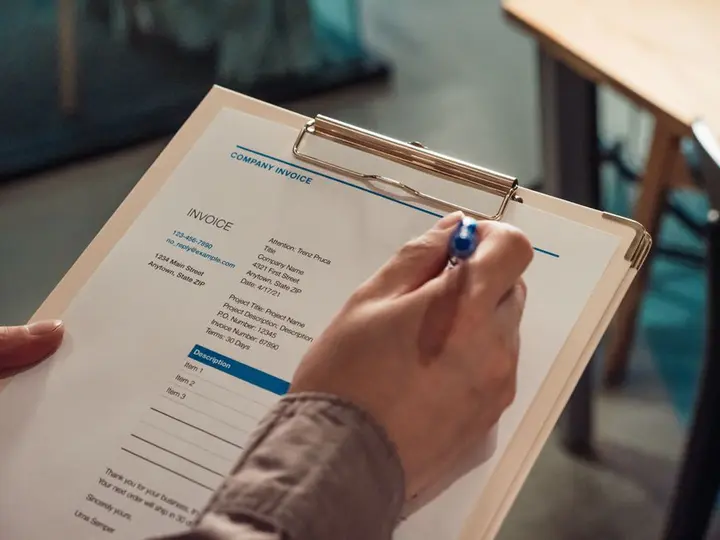
Tarayıcı seçimine, cihaz özelliklerini değil işletmenizin taradığı belgeleri inceleyerek başlayın. Standart boyutlu faturalar, çok sayfalı sözleşmeler ve ürün kayıt formları aynı özellikleri gerektirmeyebilir. Sayfaların tek ya da çift taraflı oluşunu, kâğıt boyutlarını ve belgelerin zımbalı veya hassas olup olmadığını not edin.
Belge boyutu ve kâğıt durumu besleme yöntemini etkiler. Düzgün, benzer boyuttaki sayfalar ADF ile toplu işlenebilir; küçük fişler, kıvrılmış sayfalar veya hassas evraklar daha dikkatli yerleştirme gerektirebilir. Cihazın desteklediği kâğıt türlerini ve besleme sınırlarını üretici bilgilerinden kontrol edin.
İşletmenin ürün kayıtlarında çizim, etiket veya okunması gereken küçük açıklamalar varsa, yalnızca sayfa boyutuna bakmak yeterli olmaz. Bu belgelerde metin yoğunluğu ve ayrıntı düzeyi önem kazanır. Örnek belgelerden birkaçını taramayı deneyerek yazıların, çizgilerin ve işaretlerin okunaklı biçimde çıktığını doğrulayın.
- Belge türlerini ve boyutlarını listeleyin.
- Tek ve çift taraflı sayfaları ayırın.
- Hassas veya düzensiz kâğıtları belirleyin.
- Küçük metin ve çizim gereksinimini kontrol edin.
Günlük iş yükünü hesaplayın
Günlük hacmi belirlerken yalnızca ortalama bir günü değil, yoğun dönemleri de hesaba katın. Ay sonu faturaları veya dönemsel ürün kayıtları, tarayıcının kısa süre içinde daha fazla belge işlemesini gerektirebilir. Cihazın önerilen günlük kullanım kapasitesini bu yoğunlukla karşılaştırın; sürekli sınırda çalışacak bir model seçmeyin.
Toplam sayfa sayısı ile taranacak belge sayısı aynı ölçü değildir. Çift taraflı bir sözleşme, tek bir belge olsa da birden fazla görüntü üretir; boş arkalı sayfalar da işleme süresini etkileyebilir. Gereksinimi değerlendirirken hem sayfaları hem de belgelerin besleme ve kontrol süresini düşünün.
Tarama işini birden fazla çalışan yapacaksa, cihazın nerede duracağını ve kullanımın nasıl paylaşılacağını da belirleyin. Ortak cihazda sıraya giren belgeler birikebilir; yoğun kullanıcıların bulunduğu noktalara yakın yerleşim süreci kolaylaştırır. Tarama hacmini ve kullanım biçimini birlikte değerlendirmek, gereksiz kapasiteye ödeme yapmadan darboğazları görmenizi sağlar.
ADF, çift taraflı tarama ve düz yataklı modelleri karşılaştırın
Besleme yöntemini seçin
ADF, birden fazla sayfayı tepsiye yerleştirip sırayla taramaya yarar; bu özellik düzenli ve çok sayfalı belgelerde elle sayfa besleme işini azaltır. Fatura ve standart kâğıda basılmış sözleşmeler bu kullanım biçimine uygundur. Sayfaların düzgün olması ve cihazın desteklediği boyut aralığında kalması, beslemenin sorunsuz işlemesine yardımcı olur.
Düz yataklı tarayıcıda belge, cam yüzeye tek tek yerleştirilir. Bu yöntem ciltli kayıtlar, hassas evraklar veya otomatik besleyiciden geçmesi sakıncalı sayfalar için daha kontrollü bir seçenek sunar. Ancak çok sayfalı belgeleri tararken her sayfayı ayrı yerleştirmek gerektiğinden işlem daha yavaş ilerleyebilir.
Bazı işletmeler hem toplu evrak hem de tek tek ele alınması gereken belgeler tarar; bu durumda iki yöntemi bir arada sunan cihazlar değerlendirilebilir. Seçenekleri karşılaştırırken yalnızca besleyicinin bulunmasına değil, işletmenizin gerçek belge akışına bakın. Aşağıdaki tablo, temel kullanım farklarını özetler.
| Yöntem | Uygun belge | Temel fark |
|---|---|---|
| ADF | Çok sayfalı standart evrak | Sayfaları art arda besler |
| Düz yataklı | Hassas veya ciltli belgeler | Sayfayı cam üzerinde tek tek tarar |
| Çift taraflı tarama | İki yüzü yazılı sayfalar | Ön ve arka yüzü dijitalleştirir |
İki yüzü tek geçişte tarayın
Çift taraflı tarama, belgenin ön ve arka yüzünü dijital kopyaya aktarmaya yarar. İki yüzü de yazılı sözleşmelerde bu özellik, sayfayı çevirip ikinci kez besleme ihtiyacını azaltır. Tek yüzü dolu faturalar içinse çift taraflı tarama her zaman gerekli olmayabilir; belge türlerini önce ayırın.
Çift taraflı tarama özelliğinin işleyişini cihazın teknik açıklamasından kontrol edin. Bazı modeller iki yüzü tek besleme hareketinde, bazıları farklı bir mekanizmayla işler; uygulamadaki hız ve belge düzeni değişebilir. Özellikle yoğun çift taraflı evrak varsa örnek sayfalarla deneme yapmak, özelliğin günlük işinize uygunluğunu gösterir.
Tarama yazılımındaki boş sayfa atlama ayarı, yalnızca arka yüzü boş olan belgelerde dosyayı sadeleştirebilir. Ancak boş görünen yüzde silik bir not veya damga varsa otomatik atlama bu bilgiyi gözden kaçırabilir. İşletmenin belge saklama gereksinimlerine göre çıktıları kontrol edin ve önemli evrakta otomatik ayarları denetimsiz bırakmayın.
Çözünürlüğü belgenin kullanım amacına göre seçin; metin arşivlemekle küçük işaretleri veya görsel ayrıntıları incelemek aynı gereksinimi doğurmaz.
Çözünürlük, renk ve dosya biçimi seçimini yapın
Okunabilirlik için ayar yapın
Çözünürlüğü belgenin kullanım amacına göre seçin; metin arşivlemekle küçük işaretleri veya görsel ayrıntıları incelemek aynı gereksinimi doğurmaz. Gereğinden yüksek çözünürlük, dosyaları büyütüp depolama ve paylaşımı zorlaştırabilir. Önce tipik bir belgeyi deneyin, yazıların ekranda ve gerektiğinde baskıda okunaklı olduğundan emin olun.
- Örnek bir işletme belgesi seçin.
- Metin ve görselleri okunaklı kılan ayarı deneyin.
- Dosya boyutunu ve renkleri kontrol edin.
- Uygun ayarı profil olarak kaydedin.
Renkli tarama, renkli damga, işaretleme veya ürün görseli gibi bilgilerin korunması gerektiğinde yararlıdır. Sadece siyah metin içeren evraklarda gri tonlama ya da siyah-beyaz ayarlar dosya boyutunu düşürebilir. Bununla birlikte, soluk yazılar ve renkli düzeltmeler kaybolabileceğinden önemli belgelerde örnek çıktı kontrolü yapın.
Tarama profilini belge türüne göre kaydetmek, her seferinde ayarları yeniden seçme ihtiyacını azaltır. Örneğin, metin ağırlıklı faturalar için ayrı; renkli ürün kayıtları için başka bir profil kullanılabilir. Profillerin adını açık yazın ve çalışanlara hangi belge için hangisinin seçileceğini gösterin.
Dosyayı amacına göre kaydedin
PDF, çok sayfalı belgeleri tek dosyada saklamak ve paylaşmak için pratik bir biçimdir. Aranabilir PDF seçeneği, taranan sayfadaki metnin yazılım tarafından tanınmasını sağlayabilir; ancak tanıma hataları özellikle silik veya düzensiz baskılarda görülebilir. Önemli tutarları, tarihleri ve belge numaralarını kayıttan önce kontrol edin.
JPEG veya benzeri görüntü biçimleri, tek sayfalı fotoğraf ve görsel kayıtlar için düşünülebilir; çok sayfalı evrakta dosyaları ayrı ayrı yönetmek zahmet yaratabilir. Dosya biçimini belirlerken belgenin kim tarafından açılacağını ve hangi sistemde saklanacağını sorun. İşletmede kullanılan yazılım biçimi desteklemiyorsa dosyaya erişim zorlaşır.
Dosya adlandırma kuralını ve kaydedileceği klasörü tarama ayarları kadar erken belirleyin. Örneğin, belge türü, tarih ve kayıt numarasını bir sırayla kullanmak arama sonuçlarını tutarlı kılar. Otomatik kaydetme konumunu ara sıra kontrol edin; yanlış klasöre giden dosyalar, taranmış olsalar bile ekip tarafından bulunamayabilir.
Fatura ve sözleşmeleri tararken sık yapılan hatalar
Eksik ve eğri sayfaları önleyin
Taramaya başlamadan önce belgeleri aynı yöne çevirin, zımba ve ataşları çıkarın, yırtık kenarları düzeltin. ADF kullanıyorsanız kâğıtları eşit hizalayın ve kılavuzları sayfa genişliğine göre ayarlayın. Böylece eğri görüntüler, çift besleme ve eksik sayfa olasılığı azalır; asıl belgeleri tekrar bulup tarama ihtiyacı doğmaz.
Fatura grubunun başına veya sonuna ayraç koymak, tarama sonrasında sayfa sırasını doğrulamayı kolaylaştırır. Sözleşmelerde eklerin ana metinle birlikte tarandığını ve imza sayfalarının görünür olduğunu kontrol edin. Otomatik besleyici bir sayfayı atladığında, eksikliği dosyayı paylaşmadan fark etmek için tarama sayısını belge grubuyla karşılaştırın.
İnce fişleri, buruşuk kâğıtları veya farklı boyuttaki ekleri doğrudan kalabalık bir ADF grubuna koymayın. Bunları ayrı taramak ya da cihazın desteklediği taşıyıcı kılıfı kullanmak, besleme sırasında sıkışma riskini düşürür. Tarama tamamlanınca ilk ve son sayfayı açıp kenarların kesilmediğini, yazıların okunaklı kaldığını gözden geçirin.
Okunabilirliği dosyayı paylaşmadan sınayın
Belgeyi yalnızca tarama önizlemesinde değil, kaydedilmiş dosyayı açarak da kontrol edin. Küçük yazılar, kaşe izleri, imza ve tarih alanları ekranda seçilmiyorsa çözünürlüğü veya renk ayarını yeniden değerlendirin. Özellikle soluk fatura baskılarında otomatik arka plan temizleme, ince çizgileri ve silik karakterleri de yok edebilir.
Belgeyi gereğinden fazla sıkıştırmak, metni bulanıklaştırıp sonradan aramayı zorlaştırabilir. Buna karşılık, her sayfayı çok yüksek çözünürlükte saklamak dosya boyutunu büyütür ve paylaşımı yavaşlatır. Önce örnek bir faturayı ve sözleşme sayfasını tarayın; okunaklılık ile dosya boyutunu birlikte değerlendirip uygun ayarı belirleyin.
Sözleşme taramalarında renkli mühür, fosforlu işaret veya el yazısı not varsa, siyah beyaz kaydın bu ayrıntıları kaybettirmediğinden emin olun. Renkli tarama her belge için şart değildir; belge üzerindeki anlamlı renkleri korumak gerektiğinde kullanın. Dosyayı başka bir çalışan da görüntüleyebiliyorsa, aktarım sırasında biçim veya sayfa yönü bozulmadığını teyit edin.
Dosyaları düzenli adlandırıp güvenle saklayın
Tutarlı dosya adları belirleyin
Dosya adında belge türü, ilgili tarih ve işletme içindeki tanımlayıcı bilgiyi aynı sırayla kullanın. Örneğin, bir fatura için tedarikçi adı ve fatura numarası, bir sözleşme için taraf adı ve yürürlük tarihi dosyayı ayırt etmeye yardım eder. Bu düzen, çalışanların belgeleri açmadan doğru kaydı bulmasını kolaylaştırır.
- Belgeyi yalnızca tarih ile adlandırmayın; tür ve ayırt edici kayıt bilgisi de ekleyin.
- Farklı tarih biçimleri kullanmayın; ekipçe belirlenen tek biçimi uygulayın.
- Eski dosyanın üzerine doğrulamadan yazmayın; önce yeni taramanın eksiksizliğini kontrol edin.
Tarihleri her dosyada aynı biçimde yazın ve adlandırma kuralını ekip içinde paylaşın. Bir çalışan gün-ay-yıl, diğeri yıl-ay-gün sırasını kullanırsa dosyalar karışabilir veya yanlış sıralanabilir. Türkçe karakterlerin ve boşlukların kullandığınız arşiv sistemiyle uyumlu olup olmadığını da deneyin; sorun çıkarsa sade harf ve alt çizgi tercih edin.
Bir belgeyi yeniden taradığınızda aynı ada sahip dosyanın üzerine yazmadan önce yeni kopyanın tam olduğunu doğrulayın. Düzeltme gerekiyorsa sürüm bilgisini veya düzeltme tarihini adlandırma kuralınıza uygun biçimde ekleyin. Böylece önceki kayıt gerektiğinde bulunabilir, son kopyanın hangi belgeyi temsil ettiği de belirsiz kalmaz.
Erişimi ve yedeklemeyi yönetin
Tarama dosyalarını herkesin erişebildiği ortak klasöre gelişigüzel bırakmak yerine, görevine göre izin verilmiş bir konumda saklayın. Fatura, çalışan kaydı ve sözleşme gibi belgelerin erişim ihtiyacı aynı olmayabilir. Paylaşım klasörünü kurarken kimlerin görüntüleyebileceğini, düzenleyebileceğini veya silebileceğini belirleyin.
Bilgisayar arızası, yanlışlıkla silme veya dosya bozulması ihtimaline karşı yedekleme düzeni kurun. Yedeklerin gerçekten açılabildiğini belirli aralıklarla denemek, yalnızca kopya oluşturulduğunu varsaymaktan daha güvenlidir. İşletmenizin kullandığı saklama yönteminde otomatik eşitleme varsa, silinen dosyaların diğer konumlardan da kaldırılıp kaldırılmadığını öğrenin.
Tarama sırasında dosyaları geçici masaüstüne kaydediyorsanız, iş tamamlandıktan sonra kalıcı ve kontrollü arşive taşıyın. E-posta ekiyle gönderilen hassas belgelerde alıcı adresini ve paylaşım yetkisini yeniden kontrol edin. İşletmenin saklama ve imha kurallarına uymak, gereksiz kopyaların birikmesini önler ve arşivde hangi kaydın geçerli olduğunu açık tutar.
Ürün belgelerini çevrimiçi mağaza iş akışına ekleyin
Ürün kayıtlarını eşleştirin
Taranan kullanım kılavuzunu, garanti belgesini veya uygunluk evrakını doğru ürün kaydıyla eşleştirmek için dosya adına ürün kodu ya da stok tanımlayıcısı ekleyin. Benzer ad taşıyan ürünlerde yalnızca ürün adı yeterli olmayabilir. Dosyayı sisteme yüklemeden önce kodu katalogdaki kayıtla karşılaştırın; yanlış ürüne belge eklenmesini böyle önlersiniz. Ürün kayıtlarıyla yerel işletme bilgilerini tutarlı yönetmek isteyen çevrimiçi mağazalar Local Seo Services yaklaşımını değerlendirebilir.
- ☐ Dosya adında ürünün ayırt edici kodunu kullanın.
- ☐ Belgenin doğru model ve varyant için geçerli olduğunu doğrulayın.
- ☐ Müşteriye açmadan önce iç notları ve hassas bilgileri kaldırın.
- ☐ Güncel sürümü yükleyip eski kopyayı kayıt düzeninize göre arşivleyin.
Birden fazla ürün çeşidi aynı temel ürünü paylaşıyorsa, belge her varyant için geçerli mi kontrol edin. Renk veya ölçü değişimi belgeyi etkilemeyebilir; farklı model ya da teknik özellik ise ayrı doküman gerektirebilir. Kaynağı ve belge tarihini kayıtla birlikte tutmak, güncellenmiş sürüm geldiğinde eski dosyayı ayırt etmeyi kolaylaştırır.
Ürün belgesi yayımlanacaksa, kişisel bilgiler, tedarikçi iç notları ve işletme içi açıklamalar içermediğini inceleyin. Tarama görüntüsünde kenar boşluğunda kalan notlar da müşteriye açık hale gelebilir. Ürün dokümanlarını çevrimiçi görünürlük çalışmalarıyla ilişkilendiren işletmeler, Leicester Seo Services üzerinden çevrimiçi içeriklerini geliştirme seçeneklerini değerlendirebilir.
Yükleme öncesi akışı deneyin
Tarayıcıdan mağaza sistemine uzanan iş akışını tek bir ürün belgesiyle baştan sona deneyin. Dosyanın doğru klasöre kaydedildiğini, yükleme sırasında adının korunup korunmadığını ve müşteri görünümünde açıldığını kontrol edin. Bu deneme, ekip genelinde uygulamaya geçmeden önce biçim, izin veya dosya boyutu sorunlarını ortaya çıkarabilir.
Belgeyi ürün kaydına ekleyen çalışanla yayımlama yetkisi olan kişi farklıysa, aradaki onay adımını açıkça tanımlayın. Dosya yüklemek tek başına onun müşteriye gösterileceği anlamına gelmemelidir. Mağaza yönetim ekranında önizleme veya taslak seçeneği varsa, belgeyi canlı sayfada görünür kılmadan önce kullanın.
Ürün bilgileri değiştiğinde ilişkili kılavuz veya teknik belgeyi de kontrol etmek için sorumluluk belirleyin. Eski dosyanın yeni ürün kaydında kalması, müşterinin yanlış talimatı indirmesine yol açabilir. Ürün ekleme kontrol listesine belge adı, sürüm ve görünürlük doğrulamasını eklemek, bu adımın yoğun dönemlerde atlanmasını önler.
Uzun süreli tarama için pratik kullanım alışkanlıkları
Besleme ve çalışma alanını koruyun
Yoğun taramaya başlamadan önce cihazın düz ve sabit bir yüzeyde durduğunu, kabloların çalışma alanını engellemediğini kontrol edin. Belgeleri giriş tepsisine kapasitesini aşacak biçimde doldurmak yerine, üreticinin belirttiği sınırlar içinde besleyin. Bu küçük hazırlıklar kâğıt sıkışmasını azaltır ve tarama sırasında işin yarıda kesilmesini önlemeye yardımcı olur.
- Tarama öncesinde kâğıtları hizalayın ve besleme sınırını aşmayın.
- Cam yüzeyi cihaz kapalıyken, talimata uygun biçimde temizleyin.
- Kırılgan ve farklı boyuttaki belgeleri ayrı tarayın.
Toz, kâğıt parçaları ve parmak izi tarama yüzeyinde çizgi veya leke olarak görünebilir. Düz yataklı bölümün camını cihaz talimatlarına uygun, tüy bırakmayan bir bezle temizleyin; temizlik öncesinde cihazı kapatın. Temizleme malzemesini doğrudan cihaza püskürtmek yerine beze uygulamak, sıvının iç bölümlere girmesini önler.
Belge türlerini ayırarak taramak, ayarları her sayfada değiştirme ihtiyacını azaltır. Standart A4 faturaları bir grupta, kırılgan veya farklı boyuttaki belgeleri ayrı işleyin; grupların arasına ayraç koyarak dosya sınırlarını takip edin. Uzun oturumlarda cihazın olağandışı ses çıkardığını veya beslemenin takıldığını fark ederseniz, zorlamadan durdurup nedeni kontrol edin.
Düzenli kontrol planı oluşturun
Tarama işinin sonunda birkaç dosyayı örnekleyerek görüntü kalitesini ve klasör konumunu kontrol edin. Sürekli aynı tür çizgi veya leke görülüyorsa camı yeniden inceleyin; sayfalar atlanıyorsa besleme yolunda kalıntı ya da hizalama sorunu olup olmadığını araştırın. Tekrarlayan sorunu not etmek, bakım ihtiyacını erken fark etmeyi sağlar.
Cihazın bakım aralığı ve temizleme yöntemi modele göre değişebileceğinden, kullanım kılavuzundaki talimatları izleyin. Aşındırıcı temizlik ürünü veya üreticinin önermediği bir araç kullanmak camı ya da besleme parçalarını bozabilir. Parça değişimi gerekiyorsa, uyumlu parçayı belirlemeden cihazı zorlayarak çalıştırmayın.
Büyük bir belge grubuna başlamadan önce deneme taraması yapın; çözünürlük, renk ve dosya biçiminin hedeflenen arşive uygun olduğunu doğrulayın. Tarama sırasında birden fazla çalışan cihazı kullanıyorsa, ayarların değiştiğini ekibe bildirecek basit bir kayıt tutun. Böylece sonraki kullanıcı önceki işlemin ayarlarını varsaymak yerine işe doğru hazırlıkla başlar.
Sıkça sorulan sorular
Tarama için PDF mi, görüntü dosyası mı seçmeliyim?
Birden fazla sayfadan oluşan faturalar ve sözleşmeler için PDF, sayfaları tek dosyada tutmayı ve paylaşmayı kolaylaştırır. Görüntü dosyaları tek sayfalı görsellerde işe yarayabilir, ancak çok sayıda sayfayı ayrı ayrı yönetmek daha zahmetlidir. Seçimi yaparken arşiv sisteminizin desteklediği biçimleri ve metin araması gerekip gerekmediğini göz önünde bulundurun.
Taranan faturada metin araması nasıl yapılır?
Tarayıcı yalnızca görüntü oluşturuyorsa, belge içindeki sözcükler dosyada aranamayabilir. Metin tanıma özelliği sunan yazılım, görüntüdeki yazıları aranabilir metne dönüştürür; sonuçları özellikle tutar, tarih ve fatura numarası gibi alanlarda kontrol edin. Tanıma hataları olabileceğinden, önemli kayıtları yalnızca otomatik metin çıktısına güvenerek arşivlemeyin.
Çift taraflı belgeleri tararken neyi kontrol etmeliyim?
Belgenin arka yüzünde not, kaşe veya imza bulunup bulunmadığını taramadan önce kontrol edin. Çift taraflı tarama özelliği iki yüzü tek geçişte alabilir; ancak boş arka sayfaları otomatik silme ayarı önemli bir izi yanlışlıkla kaldırabilir. İlk örnek dosyada sayfa sırasını ve boş sayfa davranışını doğrulayıp ardından aynı ayarı belge grubunda kullanın.
Kâğıt belgeleri ne zaman imha edebilirim?
Kâğıt belgeyi yalnızca taranmış olması nedeniyle hemen imha etmeyin. Önce işletmenizin kayıt saklama kurallarını, belgenin hukuki veya muhasebesel niteliğini ve arşiv kopyasının eksiksizliğini kontrol edin. Gerekli süre boyunca asıl nüshanın korunması gerekiyorsa, erişimi sınırlı ve düzenli bir fiziksel arşivde saklayın; imha kararı yetkili kişi tarafından verilmelidir.
Tarama düzenini günlük iş akışına yerleştirin
İyi bir belge tarama düzeni, yalnızca cihazın hızına değil, doğru besleme hazırlığına, okunaklı dosya ayarlarına ve bulunabilir adlandırmaya dayanır. Fatura ve sözleşmeleri kaydetmeden önce eksiksizliği kontrol etmek; ürün belgelerinde ise doğru kayıtla eşleşmeyi ve yayımlama iznini doğrulamak, sonradan oluşabilecek karışıklıkları azaltır. Erişim yetkisi ve yedekleme de tarama işinin ayrılmaz parçalarıdır.
Bir sonraki adım olarak işletmenizde sık taranan belge türlerinden birini seçin ve baştan sona deneme akışı kurun. Dosyanın nasıl adlandırılacağını, nereye kaydedileceğini, kimlerin görebileceğini ve son kontrolü kimin yapacağını yazılı hale getirin. Bu düzeni çalışanlarla deneyip aksayan noktaları düzeltin; ardından aynı yöntemi diğer belge gruplarına uygulayın.