
Fotoğraf Tarama Rehberi: Çözünürlük ve Dosya Seçimi

13 dk okuma · Güncellendi: 2026-11-29
Fotoğraf tararken çözünürlüğü, görüntüyü nasıl kullanacağınıza göre seçin: ekranda paylaşım ve olağan boyutta baskı için orta düzey bir ayar çoğu zaman yeterlidir; büyütme veya ayrıntılı arşiv için daha yüksek çözünürlük tercih edin. Düzenlemeye devam edecekseniz TIFF, kolay paylaşım için JPEG kullanın; taramadan önce camı ve fotoğrafı temizleyip bir deneme taraması yapın.
Tarayıcının menüsündeki en yüksek çözünürlük her fotoğraf için en iyi seçim değildir. Gereksiz yüksek ayar dosyayı büyütür ve tarama süresini uzatır; ayrıca solmuş, bulanık ya da çizilmiş bir baskıda olmayan ayrıntıyı geri getirmez.
Aşağıdaki adımlar, evdeki baskıları veya küçük bir işletmenin fotoğraf arşivini daha düzenli dijitalleştirmeye yardımcı olur. Orijinal fotoğrafları korumak için dosya adlarını tutarlı seçin, sonucu kontrol edin ve ana kopyayı kolayca bulunabilecek bir yerde saklayın.
- Çözünürlüğü paylaşım, baskı veya büyütme ihtiyacına göre seçin; gereksiz yüksek ayar dosyayı büyütür.
- Tarama öncesinde fotoğrafı ve camı temizleyin, yerleşimi bir deneme taramasıyla doğrulayın.
- JPEG paylaşım için, TIFF düzenleme ve ana kopya için, PDF ise fotoğrafları belge halinde birleştirmek için uygundur.
- Dosyaları anlaşılır biçimde adlandırın ve düzenlenmemiş ana taramayı ayrı saklayın.
Fotoğraf taramasında doğru ayarlar neden önemli?
Son kullanım ayarı belirler
Tarama ayarlarını seçmeden önce fotoğrafın nerede kullanılacağına karar verin; ekranda görüntüleme, baskı ve uzun süreli saklama farklı gereksinimler doğurur. Örneğin, aile sohbetinde paylaşılacak bir fotoğraf için büyük bir arşiv dosyası gerekmeyebilir. Daha sonra kırpılacak veya büyütülecek bir görüntüyse ayrıntıyı koruyan daha yüksek çözünürlük işe yarar.
- Ekranda paylaşım, baskı ve arşiv için farklı dosya boyutları gerekebilir.
- Yüksek çözünürlük, baskıda bulunmayan ayrıntıyı oluşturmaz.
- Düzenlenmemiş ana taramayı paylaşım kopyasından ayrı saklayın.
Düz yataklı tarayıcı, fotoğrafı camın üzerine sabit tutarak sayfa beslemeli yöntemlere göre baskının kıvrılmasını ve hareket etmesini azaltır. Bu özellik özellikle eski, ince ya da değerli baskılarda kullanışlıdır. Fotoğrafın tarayıcı camına tam oturması, kenarların ve ayrıntıların düzgün kaydedilmesine de yardımcı olur.
Aynı fotoğraf için her kullanımda yeniden tarama yapmak yerine, ilerideki ihtiyaçları düşünerek bir ana kopya oluşturun. Bu kopyayı düzenleme ve paylaşım dosyalarından ayrı tutmak, orijinal taramaya geri dönmenizi sağlar. Evde aile arşivi hazırlayanlar ve küçük işletmeler, bu ayrımı dosyaları karıştırmadan çalışma alışkanlığına dönüştürebilir.
Kaliteyi birlikte değerlendirin
İyi bir tarama yalnızca çözünürlük değerinden ibaret değildir; netlik, renk, pozlama ve camın temizliği de sonucu belirler. Tarama sonrası fotoğrafı ekranda büyüterek inceleyin ve yüzlerde, yazılarda ya da ince çizgilerde bulanıklık olup olmadığına bakın. Görüntü iyi görünmüyorsa, dosya biçimini değiştirmek tek başına sorunu çözmez.
Eski baskılar solmuş veya renkleri kaymış olabilir; tarayıcının otomatik düzeltmeleri bazı durumlarda görünümü iyileştirirken özgün tonları da değiştirebilir. İlk denemede otomatik renk ve keskinleştirme ayarlarını kontrol edin. Sonucu beğenmezseniz, otomatik düzeltmeleri kapatıp aynı fotoğrafı yeniden tarayarak iki kopyayı karşılaştırın.
Fotoğraf arşivini tanıtmayı planlayan bir işletme, taramaları seçip hazırladıktan sonra tanıtım kanallarını araştırabilir; MediaKit.uk yayın ve erişim seçeneklerini karşılaştırmaya yardımcı olabilir. Bu tür bir plan, tarama ayarlarından ayrı değerlendirilmelidir. Önce doğru dijital kopyayı oluşturmak, hangi görüntülerin paylaşılacağına karar vermeyi kolaylaştırır.
Tarama öncesi fotoğrafı ve cam yüzeyi hazırlama
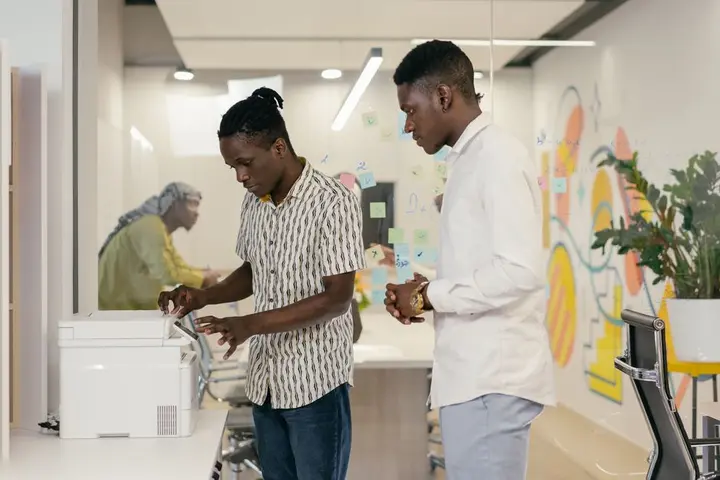
Fotoğrafı güvenle yerleştirin
Fotoğrafı tarayıcı camına koymadan önce arkasındaki notları ve yönünü kontrol edin; böylece tarama sırasında görüntünün ters ya da yan dönmesini önlersiniz. Baskıyı camın üzerine nazikçe yerleştirin ve kapağı zorlamadan kapatın. Kıvrılmış bir fotoğrafı bastırmak için ağır nesne kullanmak, baskıya veya tarayıcı kapağına zarar verebilir.
Cam yüzeydeki toz, parmak izi ve küçük lekeler taranan görüntüde nokta, çizgi ya da bulanık alan olarak görünebilir. Temizlik için tarayıcı üreticisinin önerdiği yöntemi izleyin ve camın tamamen kurumasını bekleyin. Sıvıyı doğrudan cihaza püskürtmek yerine uygun bir beze uygulamak, sıvının cihaz içine kaçma riskini azaltır.
Fotoğrafın arka yüzünde tarih, kişi adı veya yer bilgisi bulunuyorsa bu notları da kayda geçirin; görsel dosya adı ya da arşiv notu ileride fotoğrafı tanımayı kolaylaştırır. Arşivini tanıtmak isteyen kullanıcılar, profesyonel destek için marketing agency directory üzerinden ajansları araştırabilir. Görselin kendisi kadar, doğru açıklamayla saklanması da işe yarar.
Deneme taramasıyla kontrol edin
Önemli bir fotoğrafı taramadan önce sıradan bir baskıyla deneme yapın; bu, yerleşimi ve temel ayarları kontrol etmenin düşük riskli yoludur. Önizleme ekranında fotoğrafın tamamının göründüğünü, yönünün doğru olduğunu ve kenarların gereksiz yere kesilmediğini doğrulayın. Kesim otomatik yapılıyorsa, çerçevenin fotoğrafın dışına taşmadığını ayrıca inceleyin.
Birden fazla fotoğrafı aynı anda cam üzerine yerleştirmek zaman kazandırabilir, ancak aralarında boşluk bırakın. Tarayıcı yazılımı baskıları tek tek algılamazsa görüntüler birleşebilir veya kenarlar hatalı kesilebilir. Fotoğrafları tek dosyada birleştirmek istemiyorsanız, her birini ayrı tarayıp kaydetmek düzenlemeyi ve sonradan bulmayı kolaylaştırır.
Deneme taramasını gerçek kullanım boyutunda açıp renk ve netliği kontrol edin; yalnızca küçük önizlemeye bakarak karar vermeyin. Fotoğraf ekranda olduğundan koyu görünüyorsa parlaklık ayarını, kenarlar bulanıksa yerleşimi ve cam temizliğini tekrar değerlendirin. Bir değişiklik yaptıktan sonra aynı görüntüyü yeniden taramak, ayarın işe yarayıp yaramadığını karşılaştırmalı biçimde gösterir.
Çözünürlük ve renk seçeneklerini belirleme
Çözünürlüğü amaca göre seçin
Çözünürlüğü, taranmış fotoğrafı ne kadar büyütmeniz veya ayrıntısını ne ölçüde korumanız gerektiğine göre belirleyin. Ekranda görüntülemek ya da olağan boyutta baskı almak için makul bir ayar çoğunlukla yeterlidir; kırpma ve büyütme ihtimali varsa daha yüksek çözünürlük seçin. Ayarı yükseltmek dosya boyutunu da artırır.
Tarayıcı yazılımında çözünürlük genellikle dpi olarak gösterilir; değer yükseldikçe görüntüye daha fazla örnekleme yapılır. Ancak tarayıcıdaki gerçek optik çözünürlük ile yazılımın büyüterek oluşturduğu çözünürlük aynı şey değildir. Yazılımsal büyütme dosyayı büyütebilir, fakat baskıda kaydedilmemiş gerçek ayrıntıyı geri getirmez.
Koleksiyonunuzu tanıtmak için hangi yayın ve erişim yöntemlerinin bulunduğunu karşılaştırırken MediaKit.uk kaynaklarını incelemek, taranmış fotoğrafların kullanımıyla ilgili seçeneklere genel bir bakış sunabilir. Bu değerlendirme, çözünürlük kararının yerini tutmaz. Önce görüntünün baskı veya ekran için gereken ayrıntıyı taşıdığından emin olun.
| Kullanım | Tercih | Dikkat |
|---|---|---|
| Ekranda paylaşım | Orta düzey çözünürlük | Dosya boyutunu gözetin |
| Olağan boyutta baskı | Kullanıma uygun çözünürlük | Deneme çıktısını inceleyin |
| Büyütme veya kırpma | Daha yüksek çözünürlük | Tarayıcının optik sınırını kontrol edin |
| Dijital ana kopya | Ayrıntıyı koruyan ayar | Depolama alanını hesaba katın |
Renk modunu doğru kullanın
Renkli bir baskıyı renkli modda tarayın; siyah beyaz bir fotoğrafı ise kullanım amacına göre gri tonlamada veya renkli modda kaydedin. Gri tonlama, renk bilgisini dosyaya eklemediği için bazı iş akışlarında daha sade bir sonuç verir. Ancak eski bir siyah beyaz baskıda ton farklılıklarını korumak istiyorsanız renkli tarama da karşılaştırmaya değer.
Renk derinliği seçenekleri, görüntüde saklanabilen ton geçişlerini etkiler; özellikle soluk veya gölgeli baskılarda daha fazla ton bilgisi düzenleme payı sağlayabilir. Bu ayar dosya boyutunu da artırabileceğinden, her kullanım için en yüksek seçeneği açmak gerekmez. Tarama yazılımının sunduğu seçenekleri bir deneme görüntüsü üzerinde değerlendirip sonucu kontrol edin.
Otomatik renk düzeltme, soluk baskıları daha canlı gösterebilir; fakat fotoğrafın özgün görünümünü değiştirebileceği için her zaman açık bırakılmamalıdır. Önce düzeltmesiz bir ana kopya alın, ardından gerekiyorsa iyileştirilmiş ayrı bir sürüm oluşturun. Böylece düzenlemenin sonucunu karşılaştırabilir ve ilk taramayı kaybetmeden çalışabilirsiniz.
JPEG, çoğu fotoğrafı paylaşmak ve günlük kullanımda saklamak için elverişlidir; sıkıştırma sayesinde dosyalar genellikle daha yönetilebilir olur.
JPEG, TIFF ve PDF arasında seçim yapma
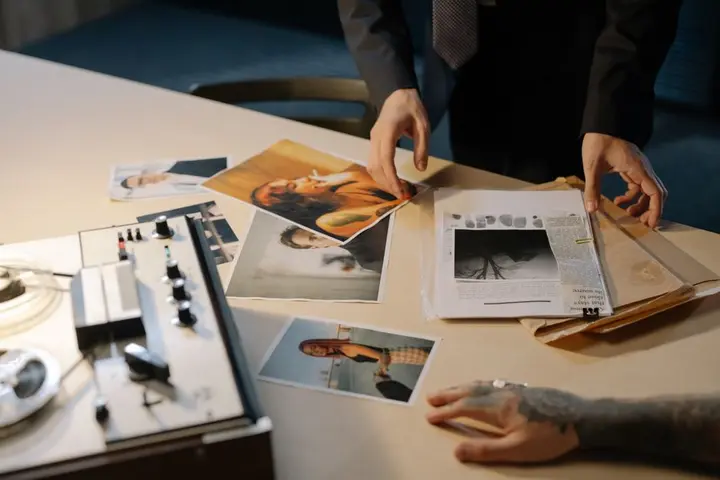
Dosya biçimini kullanım belirler
JPEG, çoğu fotoğrafı paylaşmak ve günlük kullanımda saklamak için elverişlidir; sıkıştırma sayesinde dosyalar genellikle daha yönetilebilir olur. Ancak her yeniden kaydetme görüntü kalitesini etkileyebileceğinden, düzenlemeleri sürekli aynı JPEG dosyası üzerinde yapmayın. Ana taramayı ayrı saklayıp paylaşım için kopya üretmek daha güvenli bir iş akışıdır.
TIFF, görüntüyü düzenleme veya arşivleme sırasında daha fazla bilgi korumak isteyenler için uygun bir seçenektir; bunun karşılığında dosyalar daha fazla depolama alanı kullanabilir. Fotoğraf üzerinde renk düzeltmesi, kırpma veya rötuş yapılacaksa TIFF ana kopya olarak iş görebilir. Saklama alanınız sınırlıysa, tüm dosyaları bu biçimde tutmanın gerekip gerekmediğini değerlendirin.
PDF, birden fazla taramayı tek belgede bir araya getirmek veya fotoğrafı yazılı bir kayıtla birlikte sunmak gerektiğinde kullanışlıdır. Tek bir fotoğrafı yalnızca görsel olarak paylaşacaksanız JPEG çoğunlukla daha pratiktir. Taranmış fotoğrafları editoryal kampanyalarda kullanan işletmeler, guest posting services uk seçeneklerini değerlendirirken görsel dosyalarını ayrı ve düzenli tutabilir.
Dosyaları düzenli adlandırın
Dosya adında fotoğrafın içeriğini, tarihini biliyorsanız çekim dönemini ve kopyanın türünü belirtin; örneğin aile adıyla birlikte yer veya etkinlik bilgisi ekleyin. Bu yaklaşım, genel ve birbirine benzeyen adların oluşturduğu karışıklığı azaltır. Tarih kesin değilse, tahmin yürütmek yerine bunu açıklama notunda belirsiz olarak belirtin.
Ana taramayı, düzenlenmiş sürümü ve paylaşım kopyasını farklı adlarla kaydedin; böylece hangi dosyanın özgün olduğunu kolayca anlarsınız. Örneğin ana kopyaya “orijinal”, paylaşım sürümüne “paylaşım” ibaresi ekleyebilirsiniz. Aynı dosyayı farklı biçimlerde saklıyorsanız uzantının görünür olduğundan emin olun.
Yedek kopyaları ana dosyalardan ayrı bir depolama konumunda tutmak, tek bir cihazdaki arızanın bütün arşivi kaybettirmesini önlemeye yardımcı olur. Dosyaları aktardıktan sonra birkaçını açıp görüntünün bozulmadığını ve adların doğru kaldığını kontrol edin. Arşiv büyüdükçe klasörleri aile, konu veya dönem gibi herkesin anlayacağı bir düzene göre ayırın.
Tarama kalitesini bozan yaygın hatalar
Netlik ve renk kayıpları
Tarama önizlemesinde fotoğrafın kenarlarını ve yüzleri büyüterek kontrol edin; küçük kusurlar tam boyutta daha belirgin hâle gelir. Cam üzerindeki toz, çizik ve parmak izi görüntüye taşınabilir, bu nedenle taramadan önce yüzeyi ve fotoğrafı temizleyin. Fotoğrafın kıvrılan köşelerini cama bastırmadan sabitlemek de netliğin eşit dağılmasına yardımcı olur. Ajanslar, müşterileri adına duyuru dağıtımı sunarken white label press release distribution seçeneğiyle raporlama ve hizmet sunumunu kendi iş akışlarına uyarlayabilir.
- ☐ Fotoğrafın yönünü tarama önizlemesinde doğrulayın.
- ☐ Kırpma sınırının baskının hiçbir bölümünü kesmediğini kontrol edin.
- ☐ Renk düzeltmesini kapatarak doğal tonlarla karşılaştırın.
- ☐ Kullandığınız ayarları, tarama dosyasının adıyla birlikte not edin.
Tarama sırasında kapağı açık bırakmak, özellikle parlak kâğıtta çevredeki ışığın görüntüye karışmasına yol açabilir. Kapağı kapatın ve önizlemede kenarlarda parlaklık farkı olup olmadığına bakın. Fotoğrafın yüzü cama tam oturmuyorsa, ağırlık uygulamak yerine cihazın kitapçığında önerilen yerleştirme yöntemini izleyin; aşırı baskı eski baskılara zarar verebilir.
Renkler ekranda beklediğinizden farklı görünüyorsa, önce tarayıcı ayarlarını ve ekran görüntüleme koşullarını kontrol edin. Otomatik renk düzeltme bazen solmuş baskılarda ayrıntıları geri getirmek yerine tonları aşırı değiştirebilir. Aynı fotoğrafı farklı ayarlarla tekrar taramak, hangi düzeltmenin doğal göründüğünü karşılaştırmanızı sağlar; orijinal dosyayı silmeyin.
- Camı tüy bırakmayan bezle silin.
- Önizlemede kenarları ve yüzleri büyütün.
- Kapağı kapatıp ışık sızıntısını kontrol edin.
- Otomatik düzeltmeyi orijinal dosyanın yerine kaydetmeyin.
Yanlış kırpma ve ayarlar
Kırpma sınırını fotoğrafın dışına çok yakın yerleştirmek, baskının kenarlarını istemeden kesebilir. Çerçeveye ince bir pay bırakarak tarayın; fazladan alanı daha sonra düzenleme sırasında almak daha güvenlidir. Özellikle yıpranmış kenarlar, fotoğrafın hangi bölümünün baskıya ait olduğunu anlamak için değerli ipuçları taşıyabilir.
Çözünürlüğü gereğinden fazla yükseltmek her zaman daha fazla gerçek ayrıntı sağlamaz; dosya boyutunu büyütür ve arşivlemeyi zorlaştırır. Öte yandan küçük bir baskıyı büyütme amacıyla tarıyorsanız, çıktı boyutunu ve kullanım yerini hesaba katın. Amaç yalnızca ekranda paylaşmaksa, baskı için gereken ayrıntıyı hedeflemek gereksiz yük yaratabilir.
Tarayıcı yazılımındaki otomatik keskinleştirme veya toz giderme seçenekleri, fotoğraftaki ince dokuyu da silebilir. İlk denemede bu araçları kapalı tutup temiz bir temel kopya oluşturun. Sonra gerekiyorsa düzenleme yazılımında, sonucu ekranda büyüterek hafif düzeltmeler uygulayın; her değişikliği ayrı bir kopyada saklamak geri dönüşü kolaylaştırır.
Taranan görselleri düzenleme ve arşivleme
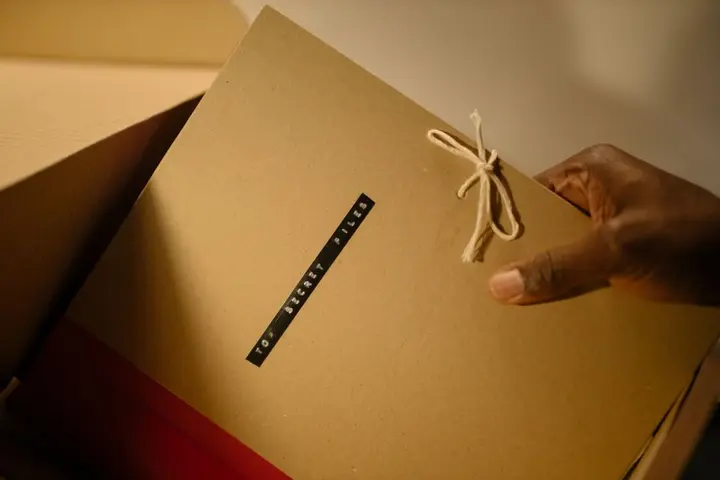
Dosya adlarını düzenleme
Dosya adında tarih, kişi ya da etkinlik gibi sonradan hatırlayacağınız bilgileri kullanın. Örneğin, “1998-yaz-aile-bahcesi” biçimindeki bir ad, “tarama001” gibi genel bir addan daha kolay bulunur. Tarih kesin değilse tahmininizi kesin bilgi gibi yazmak yerine yaklaşık olduğunu belirtin; böylece arşivde yanlış bir kronoloji oluşmaz.
- Dosya adlarında aynı tarih ve konu sırasını kullanın.
- Belirsiz tarihleri kesin tarih gibi göstermeyin.
- Düzenleme kopyalarını ana taramalardan ayrı klasörde tutun.
Bir klasördeki dosyaları aynı adlandırma düzeniyle kaydedin ve benzer fotoğrafları alt klasörlerde gruplayın. Aile, iş etkinliği veya ürün çekimi gibi ayrımlar aramayı kolaylaştırabilir. Her fotoğrafa uzun açıklamalar eklemek zorunda değilsiniz; kısa ve tutarlı adlar, dosyaları yıllar sonra da anlamlı kılar.
Taranan görüntüleri paylaşım için hazırlarken duyuru metniyle birlikte kullanılacak görselleri ayrı bir klasörde toplayın; medya duyurusu gönderenler için cheap press release distribution, haber kuruluşlarıyla paylaşım gereken durumlarda başvurulabilecek bir dağıtım seçeneğidir. Bu kullanım, arşivdeki ana dosyaları el değmeden saklamanızı sağlar. Klasör adını içerik ve kullanım amacıyla eşleştirin.
Ana kopyaları koruma
Düzenleme yapmadan önce taramanın değişmemiş bir ana kopyasını saklayın. Kırpma, renk düzeltme ve rötuş işlemlerini ayrı bir kopyada yürütmek, yanlışlıkla kaydedilen değişikliklerden geri dönmenizi sağlar. Dosya adında “orijinal” ve “düzenlenmiş” gibi açık ifadeler kullanmak, benzer görüntüleri karıştırma riskini azaltır.
Yedekleri yalnızca bilgisayarın aynı klasöründe tutmak, cihaz arızası veya yanlışlıkla silme durumunda koruma sağlamaz. Arşivin bir kopyasını farklı bir depolama ortamına aktarın ve dosyaların açıldığını kontrol edin. Yeni taramalar eklendikçe yedekleme düzenini tekrarlamak, arşivin güncel kalmasına yardımcı olur.
Klasör yapısını sade tutun; çok fazla iç içe klasör, dosyanın yerini hatırlamayı güçleştirebilir. Örneğin önce yıl, ardından etkinlik veya konu adıyla ilerleyebilirsiniz. Arşivi düzenli aralıklarla gözden geçirip boş klasörleri ve yanlış kopyaları ayıklayın, ancak hangi dosyanın ana kopya olduğundan emin olmadan hiçbir görüntüyü silmeyin.
- Ana taramayı düzenleme kopyasından ayırın.
- Arşivin ikinci bir kopyasını farklı ortamda saklayın.
- Yedeklenen dosyaların açıldığını kontrol edin.
Dijital kopyaları iş akışında değerlendirme
Kullanıma göre kopya hazırlama
Arşiv için sakladığınız taramadan ayrı, kullanım amacına uygun bir kopya oluşturun. E-posta eki, sunum veya internet sayfası için görüntüyü gerektiği ölçüde küçültmek dosya paylaşımını kolaylaştırır; yüksek kaliteli ana dosyayı değiştirmeden bırakın. Böylece bir kopya fazla sıkıştırılsa bile yeniden tarama gerekmeksizin temiz dosyadan başlayabilirsiniz.
Küçük işletmeler ürün fotoğraflarını duyuru içeriğinde kullanacaksa, görseli metinle birlikte önceden hazırlayıp doğru boyutta paylaşabilir; sponsored içerikler için uygun yayın alanları arayanlar buy guest posts online seçeneğini değerlendirebilir. Görselin ürün ayrıntılarını göstermesi ve metinle ilgili olması önemlidir. Yayınlanacak kopyada kişisel ya da hassas bilgi bulunmadığını da kontrol edin.
Birden fazla kişi aynı dosyalarla çalışıyorsa, hangi sürümün son hâl olduğunu açıkça belirtin. Örneğin dosya adına “web” veya “baskı” eklemek, yanlış çözünürlükteki kopyanın kullanılmasını önler. Paylaşılan klasörde ana taramaları düzenlemeye kapalı tutmak, ekip üyelerinin kaynak dosyayı istemeden değiştirmesini engelleyebilir.
- Ana dosyayı kullanım kopyasından ayırın.
- Dosya adına kullanım amacını ekleyin.
- Paylaşmadan önce görseldeki hassas bilgileri inceleyin.
Paylaşım öncesi kalite denetimi
Dosyayı paylaşmadan önce hem ekranda görünüşünü hem de içeriğini kontrol edin. Görüntünün yönü, kırpma sınırları ve renk dengesi doğru olmalı; fotoğrafta bulunmaması gereken notlar veya tarayıcıya ait boş alanlar kadraja girmemelidir. Bu son inceleme, yanlış sürümün müşteriye ya da iş arkadaşına gönderilmesini önler.
Dosya biçimini alıcının kullanacağı programa göre seçin ve gönderimden önce dosyanın açıldığını doğrulayın. Görüntü düzenlemeye devam edilecekse sıkıştırmasız ya da kayıpsız bir kopya pratik olabilir; yalnızca görüntüleme ve kolay paylaşım gerekiyorsa daha küçük bir dosya tercih edilebilir. Alıcıyla kullanım amacını netleştirmek, gereksiz dönüştürmeleri azaltır.
İş akışında paylaşım için bir ana klasör ve arşiv için ayrı bir klasör belirleyin. Paylaşım klasörüne kopyalanan dosyanın doğru sürüm olduğundan emin olun ve eski taslakları güncel materyallerle aynı yerde bırakmayın. Böyle bir ayrım, başkalarının yanlış dosyayı seçme olasılığını düşürür ve sonradan arşive dönmeyi kolaylaştırır.
Uzun ömürlü bir fotoğraf arşivi için son kontroller
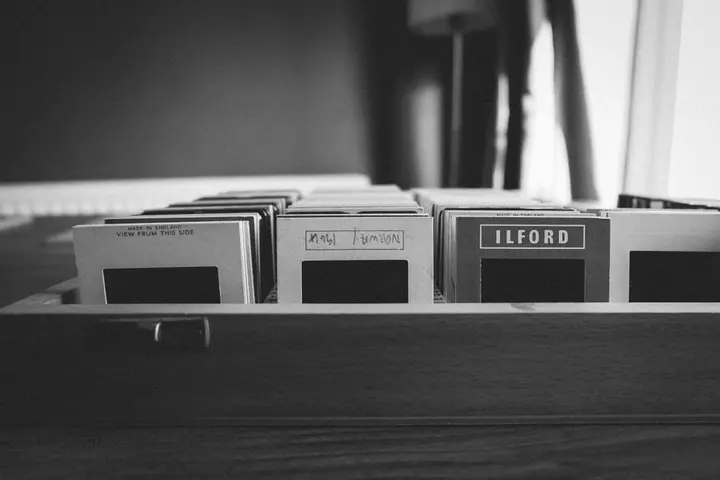
Dosyaların açıldığını doğrulama
Arşivleme tamamlandıktan sonra birkaç dosyayı farklı klasörlerden açarak kayıtların sağlam olduğunu doğrulayın. Dosya adının görünmesi tek başına yeterli değildir; görüntünün bütünüyle açıldığını ve doğru fotoğraf olduğunu kontrol edin. Bu basit denetim, eksik aktarım veya yanlış klasöre kaydetme sorununu erken fark etmenizi sağlar.
Yedek kopyayı oluşturduktan sonra yalnızca aktarımın bittiğine dair bildirime güvenmeyin. Farklı klasörlerden örnek dosyalar açın ve ana kopyayla karşılaştırın. Bir dosya açılamıyorsa, sorun çözülene kadar kaynağı silmeyin veya depolama ortamını biçimlendirmeyin; gerekirse taramayı yeniden almak daha güvenlidir.
Arşivin konumunu ve klasör adlandırma düzenini kısa bir notla kaydedin. Bu notu, dosyaların bulunduğu cihazdan ayrı bir yerde saklamak, cihaz değiştirildiğinde arşivi bulmayı kolaylaştırır. Notta kullanılan dosya biçimlerini ve varsa düzenleme kopyalarının nerede tutulduğunu belirtin; böylece arşivin yapısı başkaları için de anlaşılır olur.
- Farklı klasörlerden dosyalar açın.
- Yedek kopyayı ana dosyayla karşılaştırın.
- Arşivin yerini ve düzenini ayrıca not edin.
Saklama düzenini sürdürme
Arşive yeni fotoğraflar eklendikçe dosya adlandırma ve klasör düzenini aynı biçimde sürdürün. Her seferinde farklı bir yöntem kullanmak, aynı konuya ait görüntüleri dağınık hâle getirir. Yeni taramaları kaydederken dosya adının aramada anlaşılır olup olmadığını düşünün; kısa ve açıklayıcı adlar günlük kullanımda kolaylık sağlar.
Depolama alanı dolmaya yaklaşıyorsa ana kopyaları gelişigüzel silmek yerine gereksiz ara dosyaları ve yinelenen kopyaları belirleyin. Silmeden önce dosyanın başka bir yerde bulunup bulunmadığını ve gerçekten gereksiz olduğunu doğrulayın. Arşiv için kullanılan aygıtı taşıma sırasında darbelerden, sıvıdan ve aşırı sıcaklıktan korumak da dosyaların erişilebilir kalmasına katkı verir.
Arşivi başka bir bilgisayara veya depolama ortamına taşırken klasör yapısını ve dosya adlarını koruyun. Aktarım bittikten sonra birkaç görseli açıp kontrol etmeden eski kopyayı kaldırmayın. Böylece taşınma sırasında eksik kalan ya da bozulmuş dosyaları fark edebilirsiniz; yeni konumun bilgisini arşiv notuna eklemek sonraki erişimi hızlandırır.
Sıkça sorulan sorular
Solmuş fotoğrafları tararken otomatik düzeltmeyi açmalı mıyım?
Önce düzeltme kapalıyken bir ana tarama alın; otomatik renk veya solma düzeltmesi bazı baskılarda tonu iyileştirirken ayrıntıları da değiştirebilir. Ardından aynı fotoğrafı düzeltme açıkken tarayıp iki sonucu karşılaştırın. Doğal görünen sürümü kullanın ve düzeltilmiş görüntüyü ana kopyanın üzerine kaydetmeyin.
Fotoğrafın arkasındaki yazıyı da dijitalleştirmek gerekir mi?
Tarih, kişi adı veya etkinlik bilgisi gibi notlar fotoğrafın anlamını koruyabilir. Arka yüzde önemli bir yazı varsa, onu da ayrı bir tarama olarak kaydedin ve ön yüzün dosya adıyla ilişkilendirin. Yazı yoksa ya da arka yüz boşsa, bu adım gerekli değildir; arşivleme düzeninizde nasıl karar verdiğinizi tutarlı biçimde uygulayın.
Taramadan sonra fotoğrafı yeniden taramak ne zaman gerekir?
Önizlemede fotoğrafın bir bölümü kesilmiş, görüntü bulanık çıkmış veya renkler ciddi biçimde bozulmuşsa yeniden tarama genellikle düzenlemeyle uğraşmaktan daha doğru sonuç verir. Önce camı, fotoğrafın cama oturuşunu ve ayarları kontrol edin. Sorun sürüyorsa yeni bir tarama alın; başarısız dosyayı tek kopya olarak bırakmayın.
Bir fotoğrafı arşivlerken dosya biçimini sonradan değiştirebilir miyim?
Dosyayı başka bir biçime dönüştürmek mümkündür, ancak bazı biçimler görüntüyü sıkıştırırken ayrıntı kaybettirebilir. Bu nedenle dönüşümü ana dosyanın üzerine kaydetmeyin; yeni bir kopya oluşturup açıldığını ve doğru göründüğünü kontrol edin. Arşiv için seçtiğiniz ana biçimi korumak, ileride farklı kullanım kopyaları üretmeyi kolaylaştırır.
Fotoğraf arşivinizi güvenle tamamlayın
İyi bir fotoğraf arşivi, yalnızca yüksek çözünürlüklü taramalardan oluşmaz; doğru kırpma, anlaşılır dosya adları, değişmemiş ana kopyalar ve doğrulanmış yedekler birlikte çalışır. Görselleri paylaşım ya da düzenleme için kullanırken ana taramayı koruyun ve her kullanım için ayrı bir kopya hazırlayın. Böylece hem baskının ayrıntılarını saklar hem de günlük işlerde uygun dosyaya hızlıca ulaşırsınız.
Şimdi birkaç fotoğrafla küçük bir deneme yapın: tarayıcı ayarlarını seçin, önizlemeyi inceleyin, bir ana dosya ve bir kullanım kopyası oluşturun. Dosyaların açıldığını ve arşiv klasörüne doğru kaydedildiğini doğrulayın. Deneme düzeni işinize uyduğunda aynı adlandırma ve yedekleme yöntemini diğer fotoğraflara uygulayarak koleksiyonun tamamını kontrollü biçimde dijitalleştirin.